이 사이트(MHT)는 2026년 10월 22일 하루 동안 도메인 결제부터 구글·네이버 검색 등록까지 마치고 문을 열었어요. 첫 글은 그 과정을 그대로 남기는 실전기예요. 실제로 낸 돈, 진행한 순서, 중간에 막혔던 곳을 겪은 그대로 적었어요.
이 과정은 AI(Claude)에게 단계마다 안내를 받으며 진행했어요. 결제, 로그인, 비밀번호 입력은 모두 제가 직접 했어요.
한눈에 보기: 첫해 비용 43,700원
| 항목 | 고른 것 | 첫해 비용 |
|---|---|---|
| 도메인 | 가비아 moneyhowto.kr (.kr) | 16,500원 |
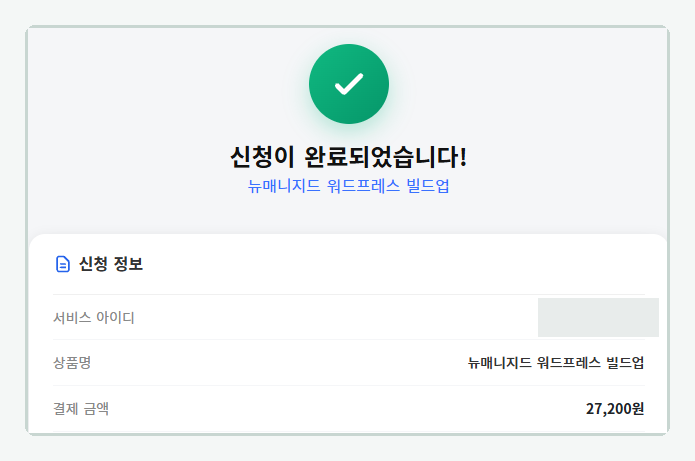
| 호스팅 | 카페24 뉴매니지드 워드프레스 빌드업, 12개월 | 27,200원 (사용료 16,200원 + 설치비 11,000원) |
| 테마·플러그인 | GeneratePress, Rank Math 등 무료판 | 0원 |
| 합계 | 43,700원 |
- 금액은 2026년 10월 결제 화면 기준이고 부가세가 포함돼 있어요.
- 도메인은 둘째 해부터 정가로 갱신돼요. 가비아 .kr 정가는 23,100원으로 안내돼 있었어요.
- 호스팅 12개월 약정은 신청할 때 1년치를 한 번에 결제해요.
왜 설치형 워드프레스였나
- 글 자동 업로드: 설치형 워드프레스는 REST API로 글을 임시 저장하고 올릴 수 있어서, 원고 작업과 업로드를 이어 붙이기 좋아요.
- 플랫폼에 덜 묶임: 도메인과 호스팅을 내가 가지고 있어서, 나중에 호스팅을 옮겨도 주소와 글이 그대로 유지돼요.
- WordPress.com(가입형)은 뺐어요: 무료 도메인은 연간 유료 요금제를 사야 첫해만 주어지고, 광고와 플러그인 허용 범위가 요금제마다 달라서 처음부터 설치형으로 갔어요.
호스팅 고르기: 가비아 vs 카페24
두 회사의 워드프레스 전용 상품을 공식 요금 페이지에서 비교했어요. (2026년 10월 22일, 부가세 포함)
| 비교 | 가비아 워드프레스 베이직 | 카페24 뉴매니지드 빌드업 |
|---|---|---|
| 월 요금 | 10,450원 | 1,500원 (12개월 약정 시 1,350원) |
| 트래픽 | 무제한 (과다 사용 시 제한) | 하루 4GB |
| 저장 공간 | 웹 1GB + DB 1GB | SSD 1.4GB, DB 무제한 |
| 설치비 | 11,000원 | 11,000원 |
| SSL(https) | 별도 상품으로 표시 | 무료 인증서 포함 |
| 첫해 대략 | 약 136,400원 | 약 27,200원 |
카페24 빌드업을 고른 이유와 조심할 점은 이래요.
- 첫해 비용이 5분의 1 수준이고, 무료 SSL과 매일 백업이 기본으로 들어 있어요.
- 카페24는 하루 트래픽을 다 쓰면 그날은 사이트가 막혀요. 막 시작한 사이트는 방문자가 적어서 하루 4GB면 충분하고, 늘어나면 상위 상품으로 올리면 돼요.
- 더 싼 스타트업(월 450원)은 저장 공간이 700MB라, 이미지가 들어간 글이 쌓이면 빠듯할 것 같아서 뺐어요.
- 신청서에서는 내 도메인 연결하기에 moneyhowto.kr을 넣고, 서버 환경(PHP 8.4)은 그대로 뒀어요. 수익형 테마 묶음, 스팸 SHIELD, LLM Router는 선택하지 않았어요.
1단계. 도메인을 호스팅에 연결하기 (가비아 DNS)
- 카페24 나의 서비스 관리 → 호스팅관리 → 기본관리 → 서비스 사용현황에서 서버 IP를 확인해요.
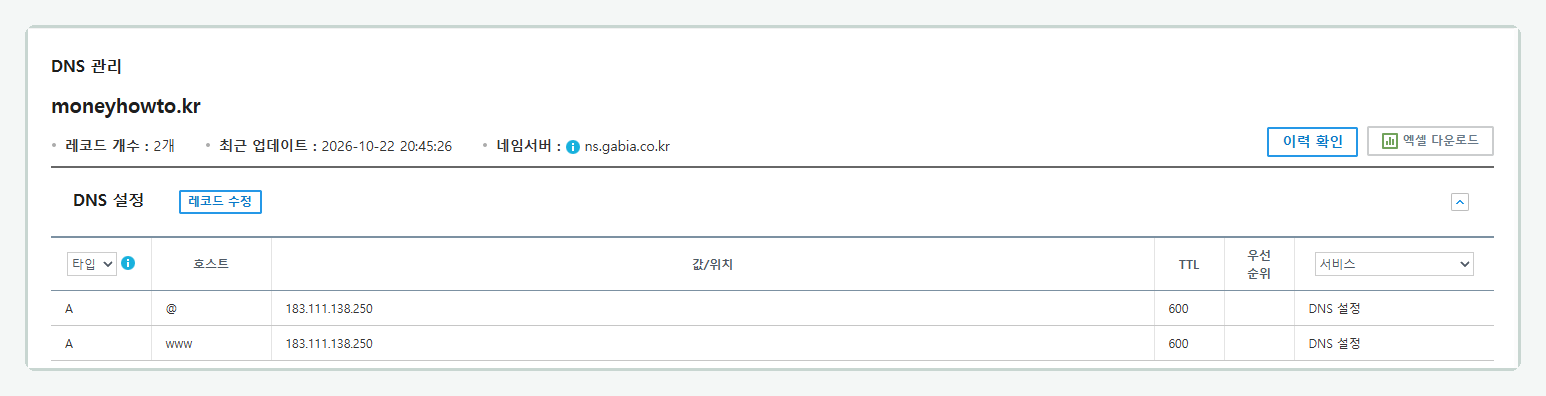
- 가비아 DNS 관리에서 moneyhowto.kr의 [레코드 수정]을 누르고 A 레코드 두 줄을 넣어요.
| 타입 | 호스트 | 값 |
|---|---|---|
| A | @ | 카페24 서버 IP |
| A | www | 카페24 서버 IP |
- 네임서버를 통째로 카페24로 바꾸는 방법도 있지만, A 레코드만 넣으면 도메인 설정이 가비아에 그대로 남아요. 나중에 호스팅을 옮겨도 IP 한 줄만 바꾸면 돼요.
- 저는 저장하고 몇 분 만에 구글·클라우드플레어 DNS까지 반영됐어요.
2단계. 무료 SSL(https)과 사이트 주소 정리
- 카페24 도메인 연결관리에서 moneyhowto.kr을 대표 도메인으로 바꿔요.
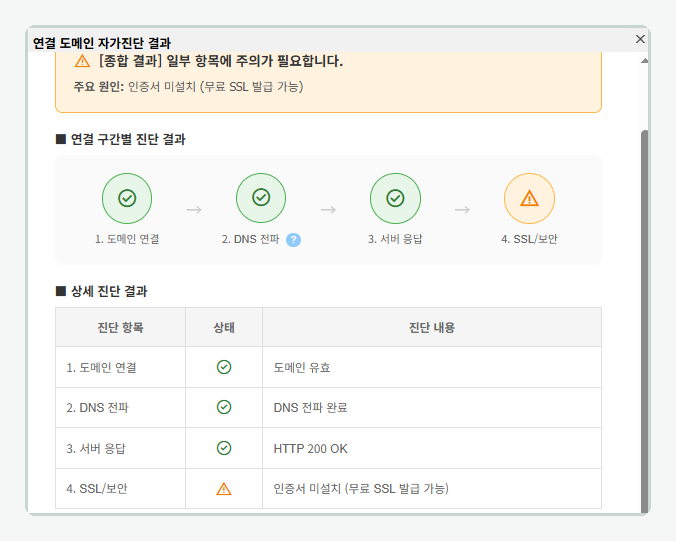
- 연결 상태의 [진단 결과]에서 무료 인증서 발급 신청을 눌러요. 안내는 “최대 3시간”이었는데, 실제로는 몇 분 만에 발급됐어요.
- www 주소는 따로 연결하지 않아도 카페24가 자동으로 지원한다는 안내가 나왔어요.
- 워드프레스 설정 → 일반에서 워드프레스 주소와 사이트 주소를 https://moneyhowto.kr 로 직접 바꿨어요. 대표 도메인만 바꿔서는 사이트 안 링크가 기본 제공 주소(아이디.mycafe24.com)로 남아 있었어요.
- http로 들어와도 https로 넘어가게 하려고, 카페24에 기본으로 깔려 있는 Really Simple Security 플러그인을 켜고 SSL을 활성화했어요. 대시보드의 파란 “업그레이드” 항목은 유료 기능이라 건너뛰었어요.
3단계. 테마·SEO 플러그인·필수 페이지
- 테마: GeneratePress 무료판. 가볍고, 나중에 광고 자리를 잡기 쉬워서 골랐어요.
- 시간대: 설정 → 일반에서 서울로 바꿔요. 기본값이 UTC라 그대로 두면 예약 발행 시간이 9시간 어긋나요.
- Rank Math: 무료 계정 연결 화면은 Skip Step, 설정 모드는 단순. 사이트맵(sitemap_index.xml)과 robots.txt가 자동으로 만들어졌어요.
- 필수 페이지 4개: 소개, 문의, 면책 고지, 개인정보처리방침. 개인정보처리방침에는 애드센스 광고 쿠키 안내를 넣었고, 네 페이지 모두 사이트 맨 아래에 링크를 달았어요.
- 예시 글 정리: 처음 깔려 있는 Hello world! 글과 Sample Page는 휴지통으로 옮겼어요.
4단계. 검색엔진 등록 (구글·네이버·빙·다음)
| 검색엔진 | 소유 확인 방법 | 제출한 것 |
|---|---|---|
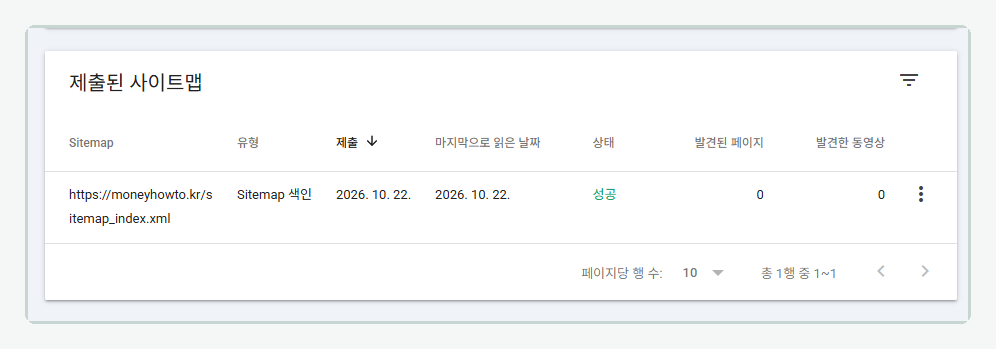
| 구글 서치콘솔 | 가비아 DNS에 TXT 레코드 추가 (도메인 속성) | 사이트맵 |
| 네이버 서치어드바이저 | HTML 메타태그 (WPCode 헤더에 넣음) | 사이트맵, RSS |
| 빙 웹마스터 도구 | 구글 서치콘솔에서 가져오기 | 서치콘솔에서 자동으로 넘어옴 |
| 다음 웹마스터도구 | robots.txt에 PIN 줄 추가 (WPCode PHP 코드) | – |
막혔던 곳 4가지와 해결법
1) 서치콘솔 “사이트맵 주소가 잘못됨”
도메인 속성은 입력 칸 앞에 사이트 주소가 붙어 있지 않아요. sitemap_index.xml만 넣으면 실패하고, https://moneyhowto.kr/sitemap_index.xml 처럼 전체 주소를 넣어야 성공해요.
2) Rank Math에 네이버 확인 칸이 없음
무료판 웹마스터 도구에는 구글, 빙, 바이두, 핀터레스트 칸만 있었어요. 무료 플러그인 WPCode를 깔고 Code Snippets → Header & Footer → Header 칸에 네이버 메타태그를 넣어서 해결했어요. 나중에 애드센스 코드도 같은 곳에 넣으면 돼요.
3) robots.txt 편집이 막힘 (다음 PIN)
Rank Math의 Robots.txt 편집에서 “robots.txt 파일을 쓸 수 없습니다”가 떴어요. 그래서 WPCode에 PHP 스니펫을 하나 만들어 robots.txt 맨 위에 PIN 줄이 붙게 했어요. PIN 값은 각자 받은 것으로 바꿔 넣으면 돼요.
add_filter( 'robots_txt', function ( $output ) {
    return "#DaumWebMasterTool:여기에_받은_PIN\n" . $output;
}, 99 );
4) 첫 화면만 http로 열림
Really Simple Security를 켠 뒤에도 첫 화면만 한동안 http로 열렸어요. 서버가 첫 화면을 잠깐 저장해 두는 페이지 캐시 때문이었고, 따로 손대지 않아도 캐시가 갱신된 뒤에는 https로 잘 넘어갔어요.
정리
- 첫해 비용은 43,700원(도메인 16,500원 + 호스팅 27,200원)이었고, 테마와 플러그인은 모두 무료판으로 충분했어요.
- 순서는 도메인 연결 → https → 사이트 주소 정리 → 테마·SEO·필수 페이지 → 검색엔진 등록이에요.
- 다음 목표는 글을 꾸준히 쌓아서 애드센스를 신청하는 거예요. 신청 과정과 결과도 이 카테고리에 그대로 기록할게요.